@[TOC]
环境:CentOS6.7、Hadoop2.7.3、HBase1.2.5、Zookeeper3.4.6
安装Flume1.7
以root用户登录
进入home目录
下载flume1.7到本地
1
| wget http://archive.apache.org/dist/flume/1.7.0/apache-flume-1.7.0-bin.tar.gz
|

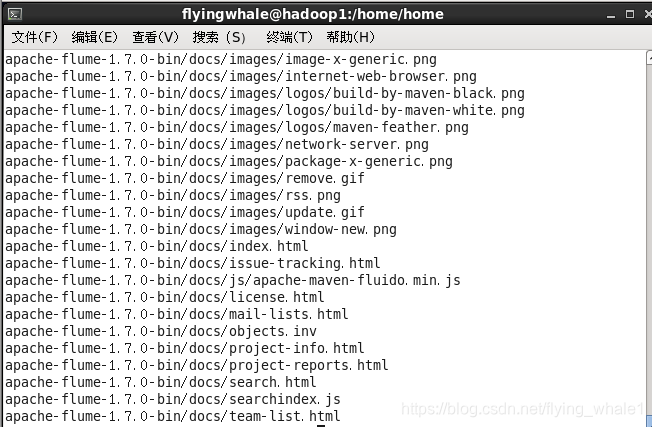
解压
1
| tar xvf apache-flume-1.7.0-bin.tar.gz
|
配置环境变量
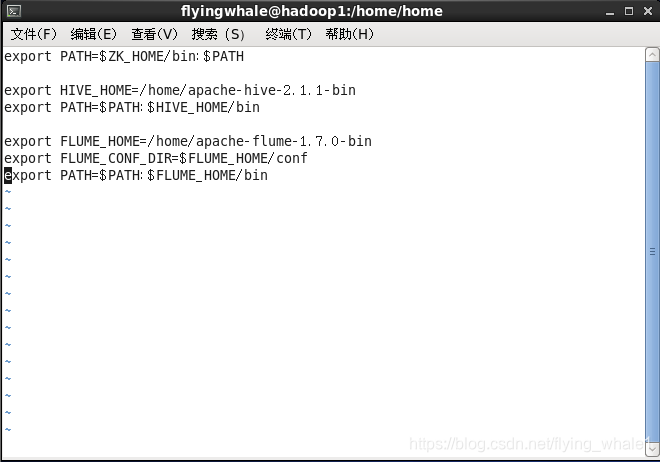
文件末尾添加
1
2
3
| export FLUME_HOME=/home/apache-flume-1.7.0-bin
export FLUME_CONF_DIR=$FLUME_HOME/conf
export PATH=$PATH:$FLUME_HOME/bin
|
使环境变量生效

进入Flume的配置目录
1
| cd /home/apache-flume-1.7.0-bin/conf/
|

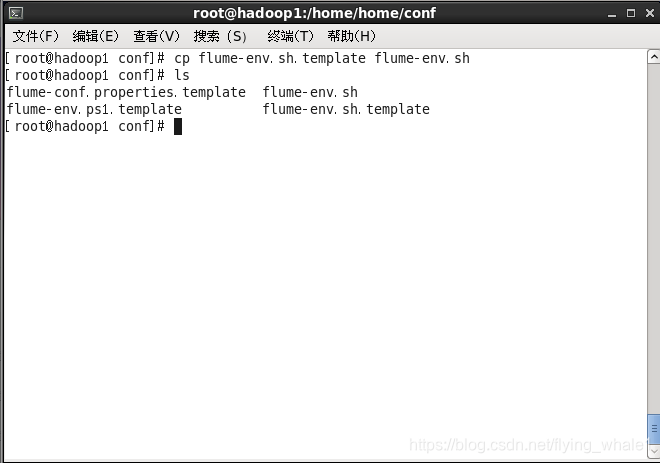
拷贝flume-env.sh的模板文件
1
| cp flume-env.sh.template flume-env.sh
|
配置flume-env.sh文件
末尾添加
1
2
| #若是解压安装的jdk,需设置为解压的安装目录
export JAVA_HOME=/usr/java/default
|
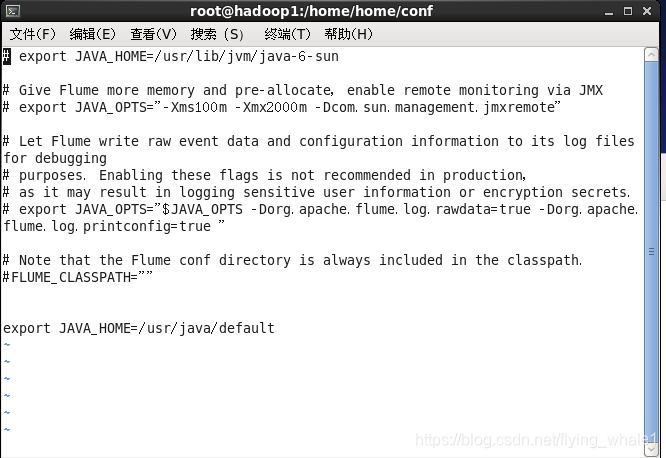
使环境配置生效

验证安装Flume成功

Flume使用
使用Flume接收AvroSource信息
创建Agent配置文件
1
2
| cd /home/apache-flume-1.7.0-bin/conf/
vi avro.conf
|
文件末尾添加
 1
 2
 3
 4
 5
 6
 7
 8
 9
10
11
12
13
14
15
16
17
18
19
20
21
| a1.sources = r1
a1.sinks = k1
a1.channels = c1
# Describe/configure the source
a1.sources.r1.type = avro
a1.sources.r1.channels = c1
a1.sources.r1.bind = 0.0.0.0
a1.sources.r1.port = 4141
# Describe the sink
a1.sinks.k1.type = logger
# Use a channel which buffers events in memory
a1.channels.c1.type = memory
a1.channels.c1.capacity = 1000
a1.channels.c1.transactionCapacity = 100
# Bind the source and sink to the channel
a1.sources.r1.channels = c1
a1.sinks.k1.channel = c1
|
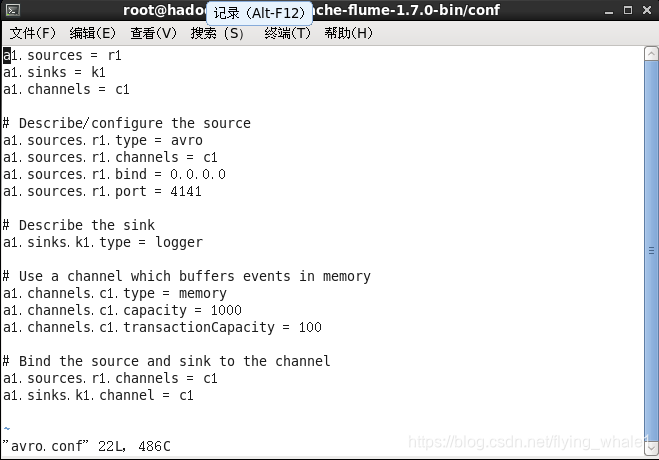
启动日志控制台
1
| flume-ng agent -c . -f avro.conf -n a1 -Dflume.root.logger=INFO,console
|
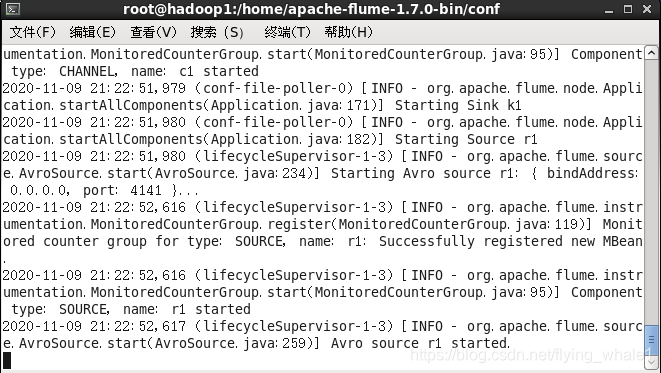
按Ctrl+C可退出日志控制台,暂时先不退出
新建一个命令窗口,创建包含hello world的log文件并发送给Flume
1
2
3
| cd /home/apache-flume-1.7.0-bin/
sh -c 'echo "hello world"> /home/log.00'
flume-ng avro-client -c . -H localhost -p 4141 -F /home/log.00
|
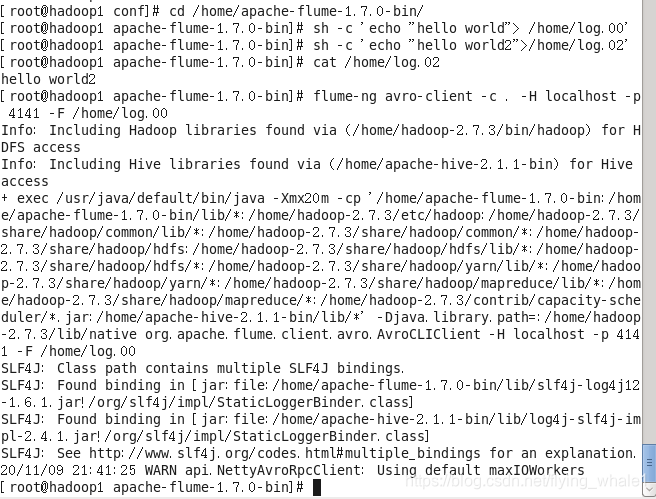
切回日志控制台的命令窗口接收到消息
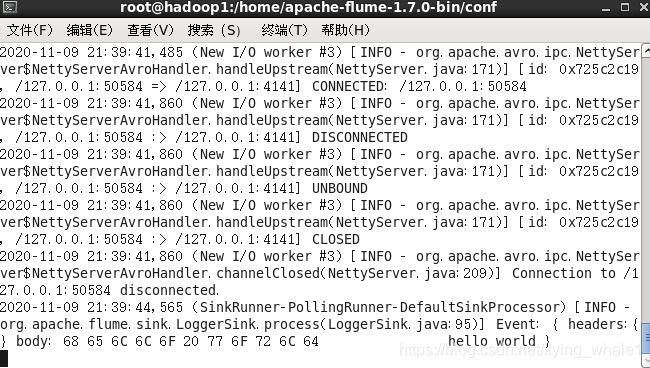
使用Flume接收NetcatSource信息
创建agent配置文件
1
2
| cd /home/apache-flume-1.7.0-bin/conf/
vi example.conf
|
在文件末尾添加
 1
 2
 3
 4
 5
 6
 7
 8
 9
10
11
12
13
14
15
16
17
18
19
20
21
22
| #example.conf: A single-node Flume configuration
# Name the components on this agent
a1.sources = r1
a1.sinks = k1
a1.channels = c1
# Describe/configure the source
a1.sources.r1.type = netcat
a1.sources.r1.bind = localhost
a1.sources.r1.port = 44444
# Describe the sink
a1.sinks.k1.type = logger
# Use a channel which buffers events in memory
a1.channels.c1.type = memory
a1.channels.c1.capacity = 1000
a1.channels.c1.transactionCapacity = 100
# Bind the source and sink to the channel
a1.sources.r1.channels = c1
a1.sinks.k1.channel = c1
|
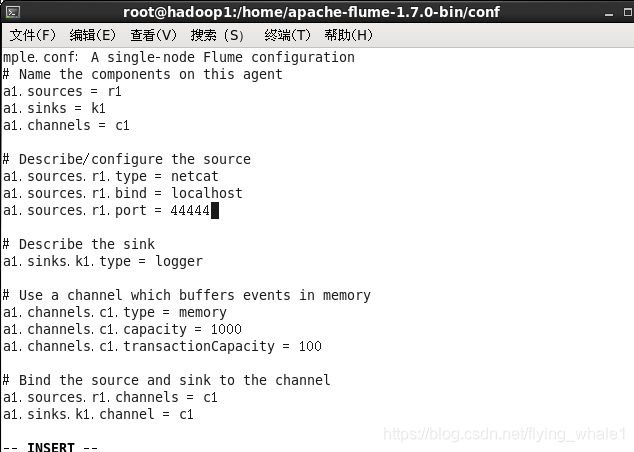
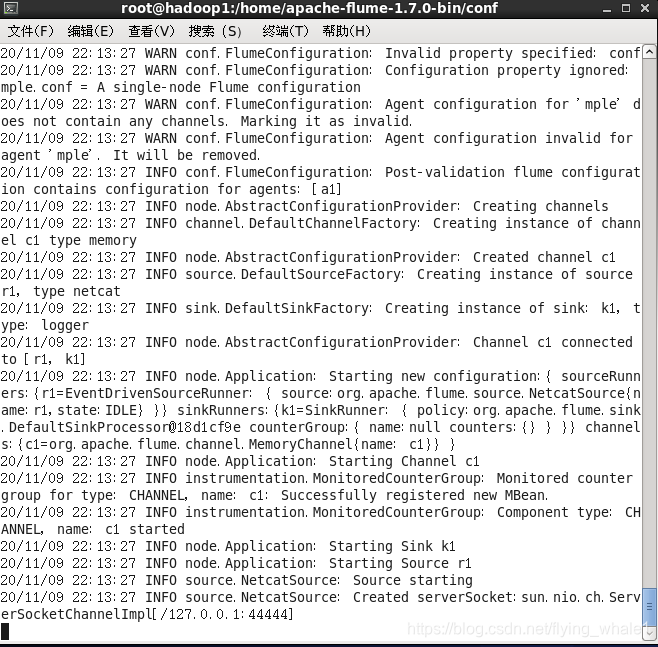
启动日志控制台
1
| flume-ng agent --conf-file example.conf --name a1 -Dflume.root.logger=INFO,console
|
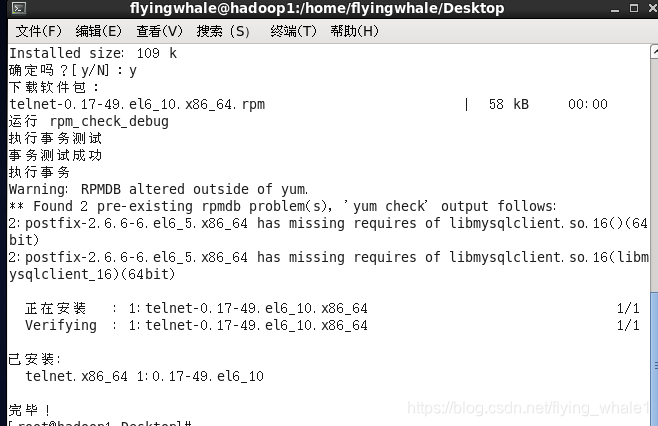
安装telnet
再创建一个命令窗口,测试本地44444端口是否连通
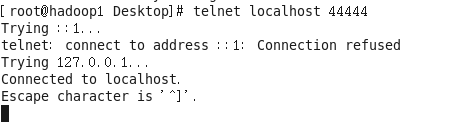 在该命令窗口下输入ok和hello world后,日志控制台窗口同步显示输入的消息

安装Kafka
进入home目录
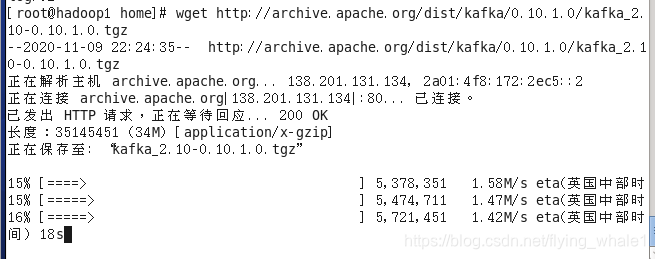
下载Kafka0.10.1
1
| wget http://archive.apache.org/dist/kafka/0.10.1.0/kafka_2.10-0.10.1.0.tgz
|
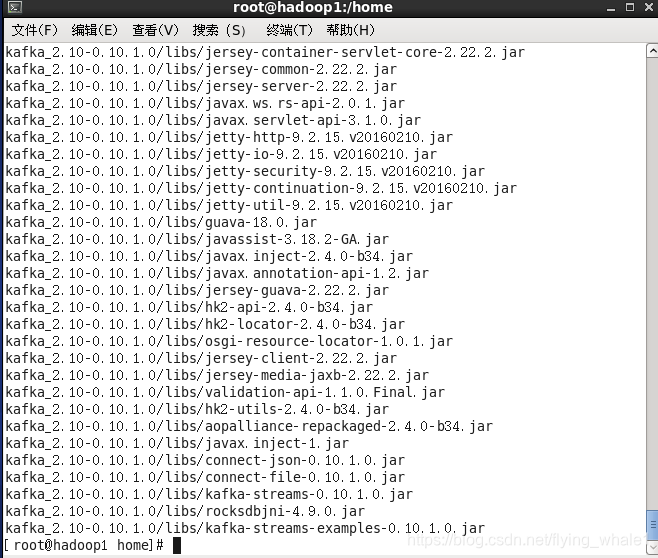
解压
1
| tar xvf kafka_2.10-0.10.1.0.tgz
|
进入Kafka的安装目录
1
| cd /home/kafka_2.10-0.10.1.0/
|
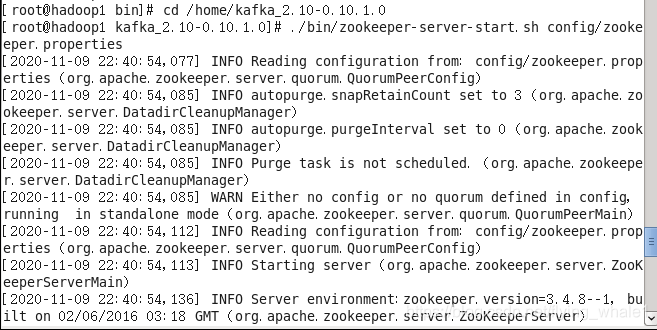
启动zookeeper
1
| ./bin/zookeeper-server-start.sh config/zookeeper.properties
|
新建命令行窗口,进入Kafka的安装目录
1
| cd /home/kafka_2.10-0.10.1.0/
|
启动Kafka
1
| ./bin/kafka-server-start.sh config/server.properties
|
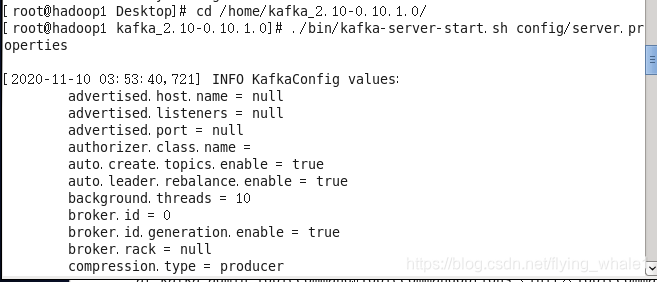
新建命令行窗口,进入Kafka的安装目录
1
| cd /home/kafka_2.10-0.10.1.0/
|
创建名为dblab的topic
1
| ./bin/kafka-topics.sh --create --zookeeper localhost:2181 --replication-factor 1 --partitions 1 --topic dblab
|

查看已创建的topic
1
| ./bin/kafka-topics.sh --list --zookeeper localhost:2181
|

启动producer
1
| ./bin/kafka-console-producer.sh --broker-list localhost:9092 --topic dblab
|
启动后(无提示),输入信息以生产数据
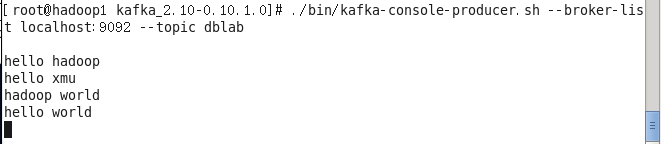
新建命令行窗口,进入Kafka的安装目录
1
| cd /home/kafka_2.10-0.10.1.0/
|
启动consumer接受数据
1
| ./bin/kafka-console-consumer.sh --zookeeper localhost:2181 --topic dblab --from-beginning
|
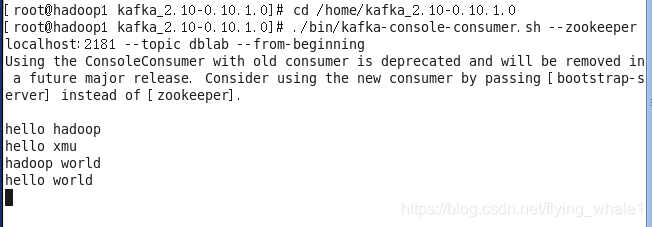
安装Sqoop
进入home目录
下载Sqoop1.4.6
1
| wget http://archive.apache.org/dist/sqoop/1.4.6/sqoop-1.4.6.bin__hadoop-2.0.4-alpha.tar.gz
|
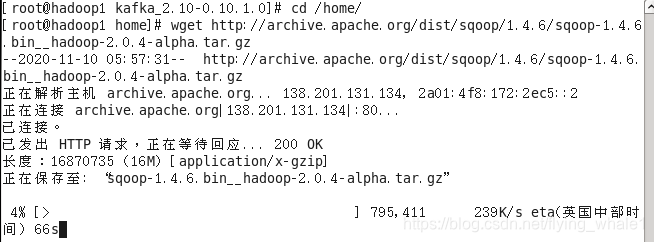
解压
1
| tar xvf sqoop-1.4.6.bin__hadoop-2.0.4-alpha.tar.gz
|
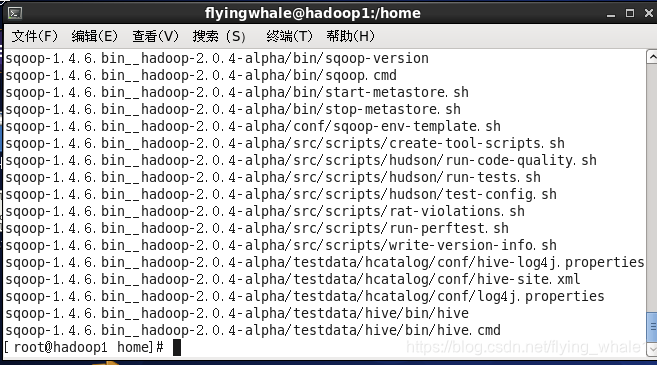
进入Sqoop配置目录
1
| cd /home/sqoop-1.4.6.bin__hadoop-2.0.4-alpha/conf/
|

拷贝Sqoop的环境配置的模板文件
1
| cp sqoop-env-template.sh sqoop-env.sh
|

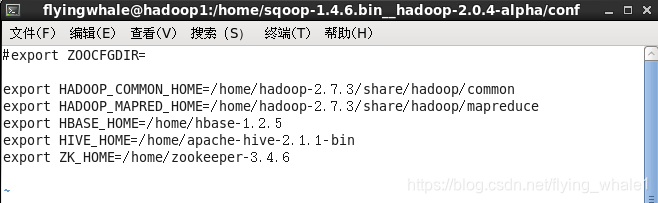
配置Sqoop环境文件
文件末尾添加
1
2
3
4
5
6
7
8
| #HADOOP_COMMON_HOME和HADOOP_MAPRED_HOME也可和HADOOP_HOME设置为相同
#HADOOP_HOME即Hadoop的安装目录,可通过find / -name hadoop-daemon.sh,得到的查找结果的上一级目录即为Hadoop的安装目录
export HADOOP_COMMON_HOME=/home/hadoop-2.7.3/share/hadoop/common
export HADOOP_MAPRED_HOME=/home/hadoop-2.7.3/share/hadoop/mapreduce
export HBASE_HOME=/home/hbase-1.2.5
export HIVE_HOME=/home/apache-hive-2.1.1-bin
#此为Zookeeper的安装目录
export ZOOKEEPER_HOME=/home/zookeeper-3.4.6
|
使配置文件生效
配置系统环境变量文件
文件末尾添加
1
2
3
| export SQOOP_HOME=/home/sqoop-1.4.6.bin__hadoop-2.0.4-alpha
export PATH=$PATH:$SBT_HOME/bin:$SQOOP_HOME/bin
export CLASSPATH=$CLASSPATH:$SQOOP_HOME/lib
|

使配置文件生效
在安装MySql环境的基础下,进入Sqoop的lib目录
1
| cd /home/sqoop-1.4.6.bin__hadoop-2.0.4-alpha/lib
|
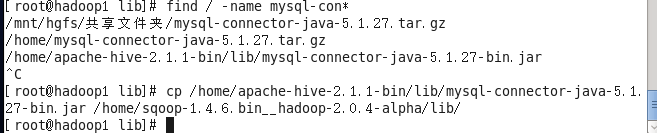
下载mysql驱动程序
1
| weget https://repo1.maven.org/maven2/mysql/mysql-connector-java/5.1.27/mysql-connector-java-5.1.27.jar
|
(由于我有mysql驱动程序,就直接到相应目录拷贝到Sqoop的lib目录下)
启动Mysql

测试Sqoop与Mysql是否连接
1
| sqoop list - databases --connect jdbc:mysql://127.0.0.1:3306/ --username root -P
|
出现如下报错!
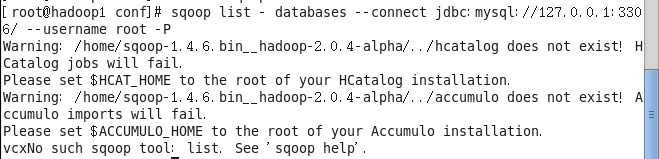 需在Sqoop_env.sh文件中配置ACCUMULO_HOME
进入Sqoop的配置目录
需在Sqoop_env.sh文件中配置ACCUMULO_HOME
进入Sqoop的配置目录
1
| cd /home/sqoop-1.4.6.bin__hadoop-2.0.4-alpha/conf/
|
修改Sqoop_env.sh文件
文件末尾输入
1
| export ACCUMULO_HOME=/var/lib/accumulo
|
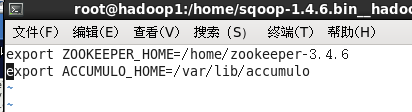 使配置文件生效
创建accumulo文件夹
1
| mkdir /var/lib/accumulo
|
继续测试
又报错
 配置HCAT_HOME,同上
进入Sqoop的配置目录
配置HCAT_HOME,同上
进入Sqoop的配置目录
1
| cd /home/sqoop-1.4.6.bin__hadoop-2.0.4-alpha/conf/
|
修改Sqoop_env.sh文件
文件末尾输入
1
| export HCAT_HOME=/var/lib/hcat
|
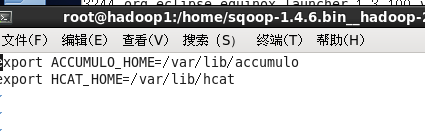 使配置文件生效
创建accumulo文件夹
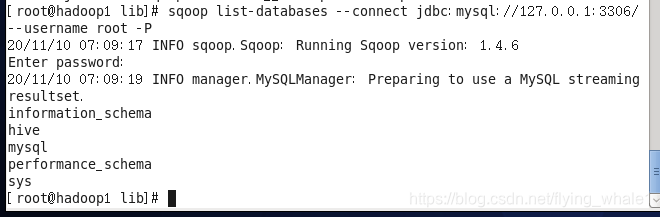
继续测试,成功连上mysql
1
| sqoop list-databases --connect jdbc:mysql://127.0.0.1:3306/ --username root -P
|